Справка и вопросы

Конвертер цветов ниток — найдите те же цвета в другом бренде

На этой странице

Как пользоваться

  1. 1 Выберите вид ниток вверху страницы: Машинная вышивка (нитки на катушках) или Ручная вышивка (мулине и пасмы).
  2. 2 Выберите бренд, который у вас есть — название на этикетке катушки или пасмы, — и бренд, который вам нужен. Просто начните вводить название — список сам его найдёт (подробнее о списке брендов).
  3. 3 Введите номера ниток. Не знаете номер? Нажмите Найти в карте цветов и выберите цвет, который видите, или введите английское название цвета, например «blue».
  4. 4 Или просто перетащите файл. Откройте вкладку «Из файла» и бросьте туда файл вышивки (или схему для вышивки крестом Pattern Maker, .XSD). Вы получите все нитки дизайна в порядке вышивки — сразу в вашем бренде.

Как найти свой бренд

Конвертер знает 216 карт цветов: 142 для машинных ниток и 43 для мулине. Листать их не нужно:

Файлы вышивки

Файл читается на вашем компьютере — он никуда не загружается. Точность цветов зависит от формата файла:

ФайлМашинаЦвета
.VP3, .VP4Pfaff, Husqvarna Viking✓ Точно, с номерами ниток
.INFHusqvarna Viking, Bernina (файл цветов)✓ Точно
.JPXJanome✓ Точно, с номерами Janome
.PESBrother, Babylock✓ Точно (новые файлы)
.EDREmbird (файл цветов)✓ Точно
.XSD, .PATPattern Maker / PCStitch (вышивка крестом)✓ Точно, с номерами ниток
.JEF, .JEF+Janome, Elna≈ Близко, но не точно
.HUSHusqvarna Viking (старые)≈ Грубо (всего 29 цветов)
Старый .PESBrother≈ Близко, но не точно
.EXP, .DSTBernina, Tajima✕ В файле нет цветов

Совет: если дизайн пришёл в нескольких форматах, загрузите файл .VP3 или .INF — в них сохранены цвета дизайнера.

Файлы Janome .JPX могут содержать шаг режущей иглы для аппликации. Это не нитка, поэтому он не включается в список.

Схемы для вышивки крестом (.XSD и .PAT)

Pattern Maker (HobbyWare) и PCStitch — популярные программы для схем вышивки крестом. Их файлы .XSD и .PAT (PCStitch 6 и 7) можно открыть здесь: вы получите список ниток с номерами, просмотрщик схемы и файл для машинной вышивки. Всё происходит на вашем компьютере, файл никуда не загружается.

▶ 🎬 Видеоурок Turn Any Cross Stitch Pattern into a Machine Embroidery Design – Free Online Tool
  1. 1 Откройте вкладку «Из файла» (на странице «Ручная вышивка») и перетащите файл .XSD или .PAT в рамку Pattern Maker.
  2. 2 Прочитайте список ниток. Каждая нитка схемы показана с номером. Бренд (DMC или Anchor) определяется автоматически; чтобы перевести всю схему в другой бренд, выберите его в списке.
  3. 3 Откройте просмотрщик схемы кнопкой «Смотреть схему и вести прогресс».
В просмотрщике схемы можно:

Дизайны из нашей коллекции вышивки крестом открываются так же: на странице дизайна нажмите Вышивать вручную (просмотрщик и список ниток) или Файл для вышивальной машины. Схем других издателей в коллекции нет.

Просмотрщик читает полные крестики и контуры (обратный шов). Полукрестики, французские узелки и бисер пока не читаются.

Открыть просмотрщик схемы

Что означают оценки точности

Каждое совпадение измеряется по CIEDE2000 — формуле, которой цветовая индустрия описывает, насколько различаются два цвета для человеческого глаза.

Экраны показывают цвета по-разному, а у настоящей нитки есть блеск. Используйте конвертер как ориентир и сверяйте важные цвета с настоящей картой цветов.

Печать, PDF и телефон

Как это будет выглядеть

Когда вы загружаете файл .PES, .JEF, .JEF+, .JPX или .VP3, конвертер рисует дизайн стежок за стежком, как настоящую вышивку, — нитками нового бренда или цветами из файла, на белой ткани, льне, чёрной ткани или джинсе. Картинку можно сохранить. Она рисуется на вашем компьютере; ничего не загружается.

🎨 Арт-режим: оттенки для плавного перехода

Арт-режим подбирает несколько оттенков одного бренда от светлого к тёмному — для ёлки, листьев, неба, кожи или меха — так, чтобы соседние нитки не сливались на ткани.

  1. 1 Откройте вкладку «Арт-режим» вверху и выберите Машинные нитки или Мулине.
  2. 2 Напишите, что вышиваете. Своими словами («ёлка 3 цвета») или нажмите одну из готовых тем. Можно задать и свой цвет.
  3. 3 Выберите бренд и сколько нужно оттенков — от 2 до 7. Три — классика: свет, основной, тень.
  4. 4 Выберите один из трёх готовых вариантов — классика, теплее или холоднее. В каждом номера ниток от светлого к тёмному и превью на вашей ткани.
Настройки (можно не трогать):

Между нитками видно, насколько соседи отличаются: хорошо различимы, близко или сливаются. Если в бренде мало оттенков нужного цвета, появится предупреждение и совет. Результат можно скачать в PDF, распечатать или открыть те же нитки в конвертере, чтобы найти их в другом бренде.

🎨 Открыть Арт-режим

🎓 Мастер-классы

Пошаговые уроки о том, что можно сделать с помощью конвертера. Будут и другие.

Мастер-класс 1: от схемы для вышивки крестом к машинной вышивке

Превратите схему Pattern Maker (.XSD) в файл, который сможет вышить ваша вышивальная машина. Каждый крестик схемы превращается в X из двух диагональных машинных стежков, а каждый цвет нитки — в один цветовой блок. Размер крестика выбираете вы.

1
Откройте схему

Откройте вкладку «Из файла», перетащите .XSD в рамку Pattern Maker и нажмите «Смотреть схему и вести прогресс». Можно и сразу открыть просмотрщик схемы и бросить файл туда.

2
Осмотрите схему

Увеличьте и проверьте схему. В списке ниток видны все цвета и количество крестиков каждого. Нажмите на нитку, чтобы увидеть, где она используется.
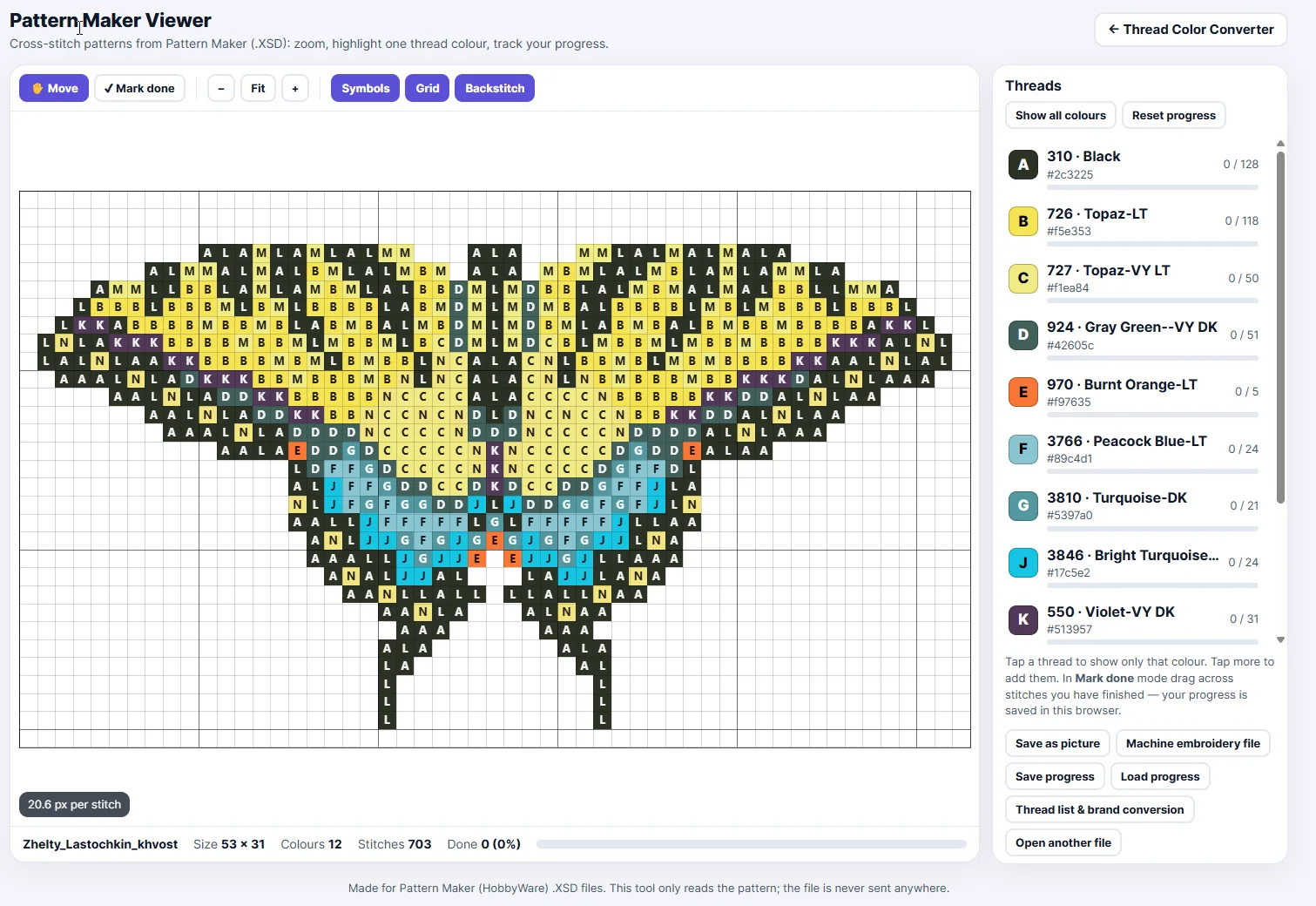
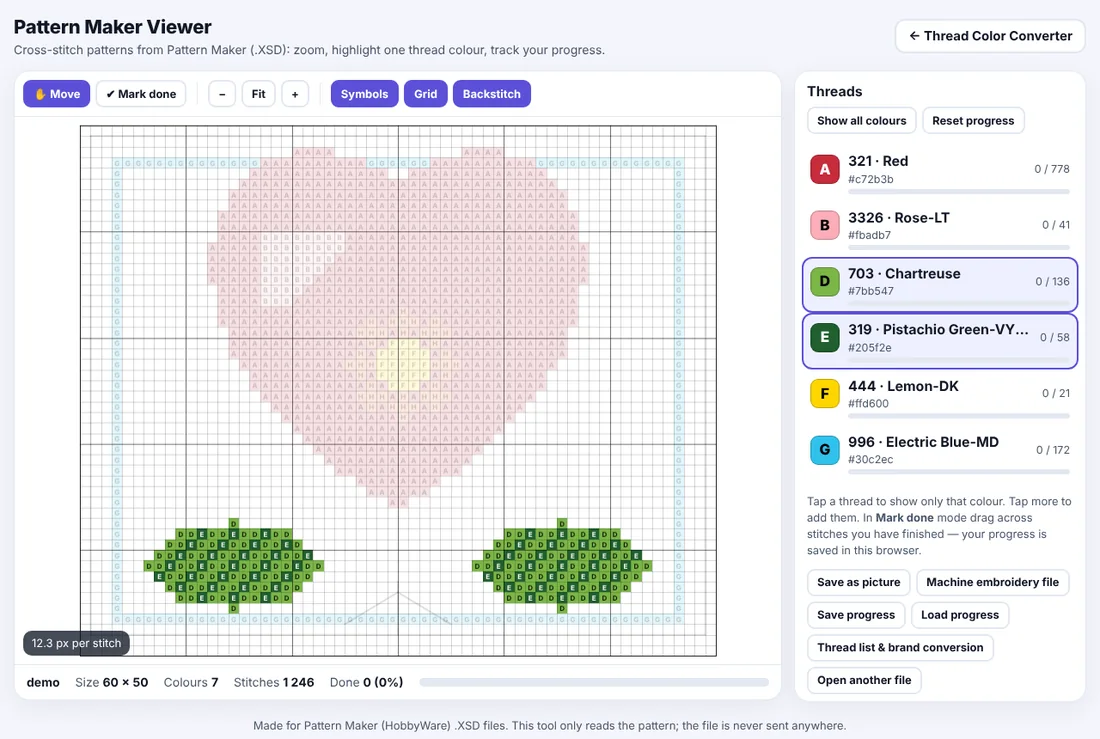
Просмотрщик схемы с учебным узором. Список ниток справа.
Нажимайте на нитки в списке, чтобы подсветить их; всё остальное бледнеет.
3
Нажмите «Machine embroidery file»

Кнопка находится под списком ниток, рядом с «Save as picture». Откроется окно, где всё настраивается.
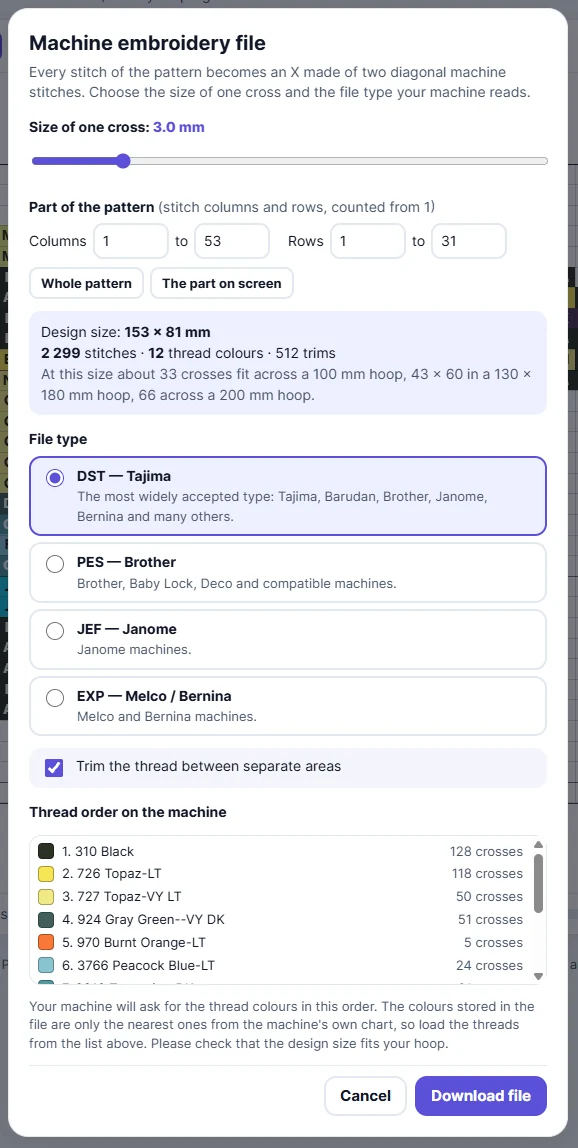
Окно «Machine embroidery file»: размер крестика, тип файла и параметры.
4
Выберите часть схемы

Пяльцы намного меньше большинства схем. Введите нужные столбцы и строки, либо приблизьте просмотрщик к нужной части и нажмите «Часть на экране» — или нажмите «Draw on the pattern» и протяните прямоугольник по нужной части. В окне видны размер в миллиметрах и сколько крестиков помещается в пяльцы 100 мм, 130 × 180 мм и 200 мм.
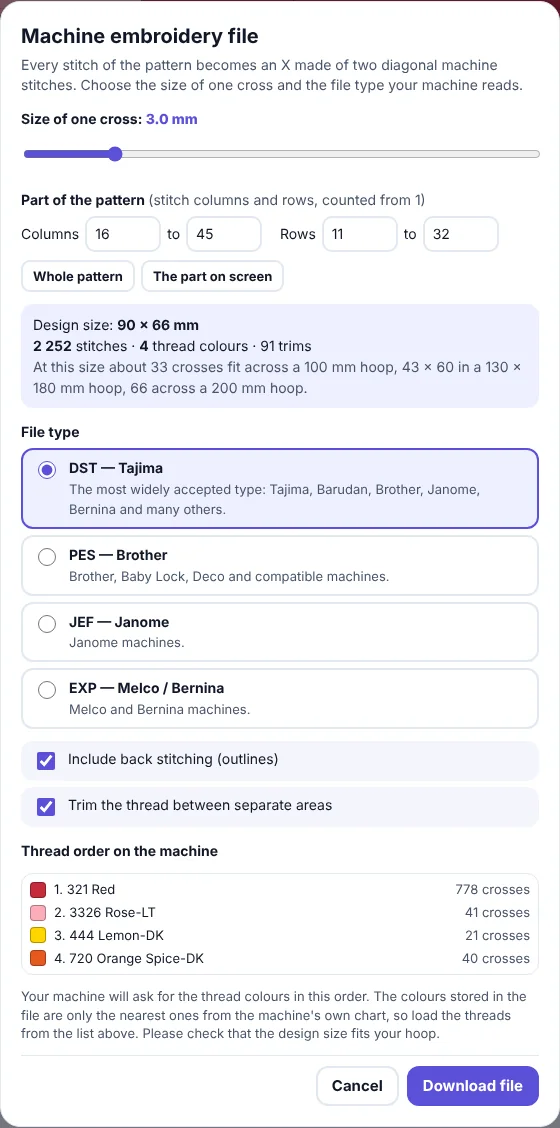
Увеличьте нужный участок и нажмите «The part on screen»: окно покажет его размер и число стежков.
5
Выберите размер одного крестика

Двигайте ползунок от 2 до 8 мм (по умолчанию 3 мм). Крупные крестики больше похожи на ручную вышивку крестом и вышиваются быстрее; мелкие передают больше деталей. Таблица ниже поможет спланировать.
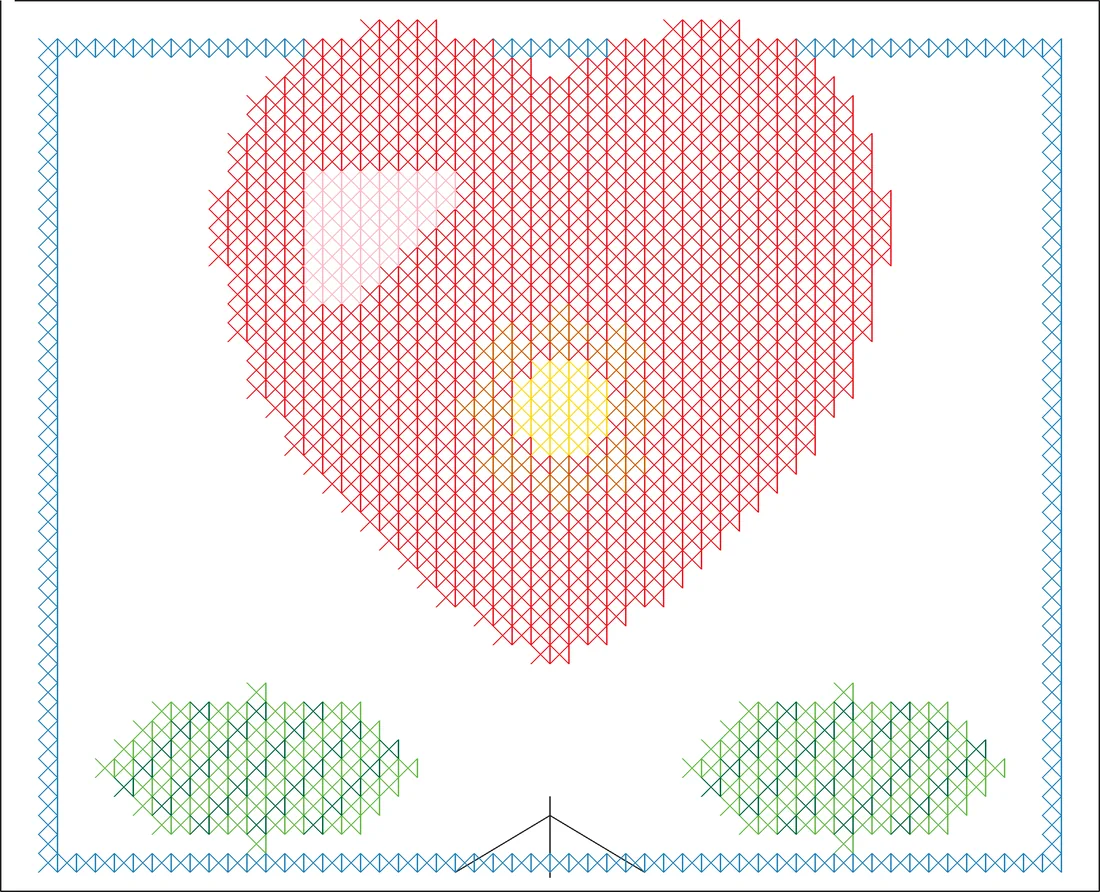
Превью готового файла для машины: каждый крестик — два диагональных стежка. Узор учебный, сделан для этой инструкции.
6
Выберите тип файла и параметры

DST (Tajima) принимает большинство машин; PES — для Brother и Baby Lock; JEF — для Janome; EXP — для Melco и Bernina; VP3 — для новых Husqvarna Viking и Pfaff; HUS — для старых Husqvarna Viking; XXX — для Singer. Обратный шов (контуры) и обрезка нитей между отдельными участками включены по умолчанию. Можно также пропустить стежки, которые вы уже отметили готовыми, или вышить только подсвеченные нитки.

7
Скачайте и перенесите на машину

Нажмите «Download file», скопируйте файл на флешку или карту памяти так, как читает ваша машина, и откройте его на машине. Сверьте размер дизайна на экране машины с вашими пяльцами.

8
Заправьте нитки

В окне показан порядок ниток; машина останавливается на каждой смене цвета. Чтобы подобрать машинные нитки к цветам схемы, нажмите в просмотрщике «Thread list & brand conversion» и выберите Madeira, Isacord или другой бренд — вы получите ближайшие номера и список покупок.

9
Сначала сделайте пробную вышивку

Вышейте небольшой участок на лоскуте с таким же стабилизатором, прежде чем начинать основную работу. Если крестики получились слишком плотными или редкими, сделайте новый файл с другим размером крестика.

Размер крестика и размер вышивки

Готовые цифры для планирования:

Размер крестика Ширина 100 крестиков В ширину пялец 100 мм В пяльцах 130 × 180 мм В ширину пялец 200 мм
2 mm 20 cm 50 65 × 90 100
2.5 mm 25 cm 40 52 × 72 80
3 mm 30 cm 33 43 × 60 66
4 mm 40 cm 25 32 × 45 50
5 mm 50 cm 20 26 × 36 40
6 mm 60 cm 16 21 × 30 33

Хорошо знать

  • Каждый крестик — это два прямых диагональных стежка, соединённых коротким стежком вдоль края клетки; соседние крестики в основном скрывают эти соединительные стежки.
  • Обратный шов (контуры) вышивается простой строчкой.
  • Полукрестики, французские узелки и бисер не переводятся.
  • Файлы VP3 и XXX хранят точные цвета ниток. PES, JEF и HUS хранят только ближайшие цвета из собственной таблицы ниток машины, а DST и EXP цветов не хранят. Порядок ниток из окна используйте, чтобы заправить нужные нитки.
  • Если вы разрезали большую схему на части, каждая часть — отдельный файл, выровненный по центру пялец. Положение каждой части на ткани отмечайте сами.
  • Файл создаётся в вашем браузере. Ничего не загружается.
Открыть просмотрщик схемы

Вопросы

Как перевести номера ниток Madeira в другой бренд?

Выберите «Машинная вышивка», на шаге 1 («У меня нитки») выберите Madeira, на шаге 2 — нужный бренд, на шаге 3 введите номера Madeira и нажмите кнопку. Для каждого номера вы получите ближайшую нитку нового бренда и понятную оценку, например «Почти идентичен» или «Сверьте на глаз».

Можно получить список ниток прямо из файла вышивки?

Да. Откройте вкладку «Из файла» и перетащите файл дизайна: .VP3, .VP4, .PES, .INF, .JPX, .JEF, .EDR или .HUS — либо схему вышивки крестом (.XSD, .PAT). Конвертер выведет все нитки в порядке вышивки, уже в выбранном вами бренде. Файл читается в вашем браузере и не загружается.

Какой файл даёт самые точные цвета?

.VP3, .VP4, .INF, .JPX, новые .PES и .EDR хранят точные цвета, выбранные дизайнером. .JEF / .JEF+ и .HUS хранят только встроенный список ниток машины, поэтому их цвета близкие, но не точные. .EXP и .DST вообще не хранят цвета — используйте файл .INF, который идёт с дизайном.

Почему один и тот же цвет встречается в списке дважды?

Потому что машина вышивает его дважды: список идёт в порядке вышивания, и каждая смена цвета — отдельный шаг. В списке покупок под шагами каждая нитка указана один раз.

Что значат «Тот же цвет», «Почти идентичен», «Очень близко»?

Они показывают, насколько новая нитка отличается от исходной, по формуле цвета CIEDE2000. «Тот же цвет» и «Почти идентичен» при обычном освещении выглядят одинаково; «Очень близко» — чуть другой оттенок; «Сверьте на глаз» — сравните катушки перед вышивкой; «Другой цвет» — в этом бренде нет хорошего совпадения.

Подходит ли конвертер для ручной вышивки и мулине для вышивки крестом?

Да. Переключитесь вверху на «Ручная вышивка», чтобы переводить мулине и пасмы: DMC, Anchor, Madeira, Гамма, ПНК им. Кирова, Ariadna, шерсть Appleton и Paternayan, шёлк Eterna и Kreinik и другие.

Как найти свой бренд в длинном списке?

Нажмите на поле бренда и начните вводить первое слово с этикетки — «madeira», «isacord», «dmc». Список сокращается по мере ввода; нажмите Enter или выберите бренд. Бренды, которые вы уже выбирали, и самые популярные показаны вверху, остальные сгруппированы по производителю от A до Z.

Что такое «старые карты» в списке?

Производители ниток иногда меняют карты цветов: появляются новые номера, некоторые убирают, некоторые оттенки перекрашивают. Мы сохраняем и прежние карты. Используйте текущую карту (без пометки «older»), если только ваши катушки не очень старые или схема не составлена по старой карте. Старые карты свёрнуты под каждым производителем — нажмите «Старые карты», чтобы их увидеть.

Полиэстер или вискоза — важно, какую серию выбрать?

Да. У одного производителя часто несколько серий (например, полиэстер, вискоза, металлик, хлопок или шерсть), и у каждой свои номера и цвета. Выбирайте серию, указанную на катушке, а не только название производителя.

Моего бренда нет в списке. Что делать?

Мы регулярно добавляем новые карты. Пока вашего бренда нет, воспользуйтесь «Найти в карте цветов» в любом бренде, чтобы выбрать оттенок, который вы видите на катушке, и переводите из этого бренда.

Можно распечатать список или взять его в магазин?

Используйте «Распечатать список», «Скачать PDF», «Сохранить как картинку» или отсканируйте QR-код телефоном. В списке покупок есть галочки, чтобы отмечать каждую найденную нитку.

Конвертер бесплатный?

Да, он бесплатный и без регистрации. Его сделал embroideres.com — магазин дизайнов машинной вышивки.

Есть ли конвертер на других языках?

Да: английский, немецкий, испанский, французский, итальянский, португальский и русский. Выберите язык кнопкой 🌐 вверху страницы. Названия брендов, номера ниток и названия цветов из карт производителей остаются в том виде, как их написали производители.

Как подобрать оттенки для плавного перехода от светлого к тёмному?

Откройте вкладку «Арт-режим», напишите, что вышиваете (например, «ёлка»), или выберите из списка, затем бренд и сколько нужно оттенков. Вы получите три готовых варианта от светлого к тёмному, проверку, что соседние нитки не сливаются, и превью на вашей ткани.

Что такое файл .XSD?

Файл .XSD — это схема для вышивки крестом, созданная в Pattern Maker (HobbyWare). Перетащите его на вкладку «Из файла», чтобы получить список ниток, откройте в просмотрщике схемы или превратите в файл для машинной вышивки.

Можно ли вышить схему для крестика на вышивальной машине?

Да. Откройте схему в просмотрщике, нажмите «Machine embroidery file», выберите часть схемы, размер крестика и тип файла, который читает ваша машина (DST, PES, JEF или EXP). См. мастер-класс 1 выше.

Какой размер крестика выбрать?

Начните с 3 мм. Берите 4–5 мм для более выразительного, «ручного» вида и меньшего числа стежков; 2–2,5 мм — если в схеме много мелких деталей. В пяльцы 100 мм при 3 мм помещается около 33 крестиков в ширину.

Какой тип файла нужен моей машине?

DST принимает больше всего машин. Brother и Baby Lock читают PES, Janome — JEF, Melco и Bernina — EXP. Если в инструкции указано несколько типов, DST — хороший первый выбор.

Почему цвета в файле для машины не совпадают в точности с цветами схемы?

В файлах DST и EXP цветов нет совсем, а в PES и JEF используются только цвета из собственной таблицы ниток машины. Машина просит сменить нитку на каждом цветовом блоке: заправляйте нитки по порядку из окна «Machine embroidery file» или переведите их в ваш бренд машинных ниток с помощью конвертера.

Все бренды ниток

Переводите между любыми двумя из них. Число — количество оттенков в карте. Старые версии карт показаны серым под своим производителем.

Нитки для машинной вышивки (142)

Admelody
Anchor
Angelking
ARC
Aurifil
BFC
Brildor
coFEE
Colorful
Contone
DMC
Durak
Elchel
Embro
Embroidery Service
Embroidex
Emmel
Exquisite
Fil-Tec
Filato
Floriani's
FuFu
Glide
Gunold
Gutermann
Hemingworth
Hilos
Isacord
Isafil
Isalon
Janome
Jenny Haskins
King Star
Kingfisher
Macpherson
Madeira
Marathon
Metro
Mettler
Misairu
MTB-Embroidex
Outback
Pearl Yacht
Poly-X40
Princess
Radiant
RAL
Rapos
Richword
Robison-Anton
Royal
Sakura
Sigma
Silky
Simthread
Skylab
Smart-Thread
Sulky
Swist
Thread Delight
ThreadArt
Timeless
Tridalia
Tristar
Viking
Vyapar
Wonang
Wonderfil
Yenmet

Мулине для ручной вышивки (43)

Anchor
Ariadna
Au Ver A Soie
Coats
Cosmo
Danish
Dimensions
DMC
Finca
Gamma
Ginnie
JP Coats
Madeira
  • Madeira · 368
  • старые: Madeira
Mayflower
Needlepoint
Olde
Paternayan
PNK
Riolis
Sullivans
Weeks
Открыть конвертер